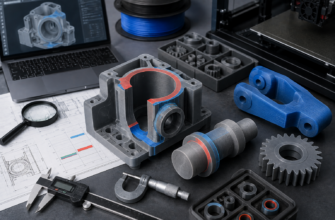
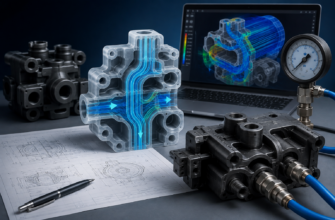
Формат STL — один из самых популярных форматов в 3D-моделировании и 3D-печати. Он используется для передачи информации о трёхмерных объектах в виде треугольных граней. Однако иногда случается сбой: файл не открывается, не читается или вызывает ошибку при импорте в программу.
Если вы столкнулись с вопросом почему не открывается STL, эта статья поможет вам разобраться в причинах и предложит пошаговые решения. Мы рассмотрим типичные ошибки, дадим рекомендации по их исправлению и научим, как избежать подобных ситуаций в будущем.
Что такое STL и зачем он нужен
STL (STereoLithography) — формат трёхмерной геометрии, созданный для аддитивного производства (в первую очередь — 3D-печати). Он не содержит информации о текстурах, цветах или материалах, а лишь описывает форму объекта через треугольные полигоны.
STL-файлы бывают двух видов:
- ASCII STL — текстовый формат, легко читаемый вручную
- Binary STL — компактный, более распространённый, но нечитаемый без спецсофта
Причины, почему не открывается STL
1. 📁 Файл повреждён или недокачан
Это самая распространённая причина, особенно если файл был загружен из интернета. Частично скачанный STL не сможет открыться ни в одной программе.
Решение:
— Проверьте размер файла. STL обычно весит от нескольких килобайт до десятков мегабайт.
— Попробуйте загрузить файл заново.
— Если файл отправляли через мессенджер — убедитесь, что он не был сжат.
2. 🧩 Неподдерживаемый формат или расширение
Иногда файл имеет расширение .stl, но по факту не является STL — например, если его просто переименовали.
Решение:
— Откройте файл в текстовом редакторе (например, Notepad++). ASCII STL должен начинаться с solid.
— Попробуйте загрузить файл в другом формате: OBJ, 3MF или STEP, если STL не открывается.
— Убедитесь, что файл действительно экспортирован из CAD-программы в формате STL.
3. 🔄 Конфликт версий программ
Некоторые CAD-редакторы, slicer-программы или 3D-плееры могут не поддерживать STL-файлы, созданные в других версиях ПО.
Решение:
— Обновите используемую программу до последней версии.
— Попробуйте открыть STL в альтернативной программе:
- Meshmixer
- FreeCAD
- Cura
- Fusion 360
— Если файл открылся в одной из них — перезапишите его и попробуйте открыть в основной программе снова.
4. 🚫 Повреждённая сетка модели
Файл может открываться, но при импорте выдаёт ошибку или «зависает» программа. Часто это связано с проблемами в геометрии: пересекающиеся полигоны, открытые края, неориентированные нормали и др.
Решение:
Используйте автоматическую проверку и исправление ошибок в сетке через:
- MeshLab (функция «Filters > Cleaning and Repairing»)
- Netfabb Online Service (https://service.netfabb.com — бесплатный онлайн-ремонт STL)
- Blender с аддоном 3D-Print Toolbox
5. 🔐 Файл открыт в другой программе
Если STL уже используется в другом ПО или процессом, он может быть заблокирован для чтения.
Решение:
— Перезагрузите компьютер
— Убедитесь, что файл закрыт в других программах
— Скопируйте файл на рабочий стол и откройте его оттуда
6. ❌ Файл создан с ошибками при экспорте
При сохранении модели в STL могли быть допущены ошибки: неправильная шкала, экспорт не всей сцены, пустой экспорт.
Решение:
— Проверьте параметры экспорта в CAD-системе (например, SolidWorks, Fusion 360, Blender)
— Убедитесь, что установлены флажки: «только выделенное», «треугольная сетка», «нормали наружу»
7. 🗂 Ошибка кодировки (для ASCII STL)
Если STL-файл сохранён в неправильной кодировке (например, UTF-16 вместо UTF-8), он может быть нечитабелен.
Решение:
— Откройте файл в Notepad++
— Смените кодировку на UTF-8 и сохраните файл заново
Как проверить STL на ошибки
Для анализа STL-файла рекомендуется использовать:
- Meshmixer — бесплатный инструмент от Autodesk с функцией анализа и исправления
- FreeCAD — универсальный редактор с возможностью диагностики
- Blender — через аддон 3D Print Toolbox
- Cura — проверка перед печатью
Как избежать проблем с STL в будущем
✅ Используйте проверенные экспортные настройки в своём 3D-редакторе
✅ Сохраняйте файлы в binary STL — меньше вероятность ошибок
✅ Проверяйте модели на ошибки перед экспортом (Blender, Fusion 360)
✅ Не переименовывайте другие форматы в .stl вручную
✅ Делайте резервные копии моделей
Альтернативы STL — если проблемы не решаются
Если STL упорно не открывается, можно попробовать сохранить модель в другом формате:
- OBJ — поддерживает UV, материалы
- 3MF — современный стандарт для 3D-печати
- STEP — для CAD-моделей и технического дизайна
- FBX — для анимации и сложных сцен
Многие программы позволяют конвертировать STL в другие форматы — используйте для этого Blender, MeshLab или Fusion 360.

Если вы столкнулись с тем, что STL не открывается, не спешите удалять файл. В 90% случаев причина устраняется за пару минут: это может быть либо ошибка скачивания, либо несовместимость программ, либо проблемы в самой сетке.
Используйте рекомендации из этой статьи, чтобы восстановить файл и продолжить работу без потерь. А чтобы таких ситуаций было меньше — сохраняйте файлы правильно, проверяйте сетку до экспорта и держите софт в актуальной версии.
Вам может быть интересно:
Что такое усадка в 3D-печати и как её компенсировать
Если нужна помощь с подготовкой моделей к печати — обращайтесь!
[consult_manager]